loading...
مجله وبلاگی | بروز ترین مجله اینترنتی
وبلاگی بازدید : 578 پاییز 1391 نظرات (0)

حتی‌الامکان از دکمه Reset یا کلید Power روی کیس رایانه برای خاموش کردن یا راه‌اندازی مجدد سیستم استفاده نکنید.
معمولاً اغلب خریداران رایانه در همان هفته اول خرید، مجبور می‌شوند برای تعمیر یا رفع عیب آن مجدداً به فروشنده مراجعه کنند، باید گفت که نکاتی وجود دارد که می‌تواند برای رفع این مشکلات مؤثر باشد.
وقتی رایانه کاربر روشن است، هرگز نباید برق آن را قطع کند، چرا که ممکن است موجب آسیب دیدن قطعات سیستم یا ایجاد خرابی در سیستم‌عامل ویندوز شود و همچنین کاربر باید همواره از نصب بودن برنامه ضدویروس مطمئن باشد و سعی کند حداقل هر هفته آنتی‌ویروس خود را به‌روز کند.
از قرار دادن بلندگوهای رایانه در کنار مانیتور خودداری کنید، چرا که خاصیت مغناطیسی بلندگوها ممکن است در عملکرد مانیتور اختلال ایجاد کند و نکته حائز اهمیت دیگر این است که از پاک کردن فایل‌هایی که کاربر آگاهی کامل از محتوا و هدف آن ندارد، خودداری کنید؛ درایوهای C و D در اغلب رایانه‌ها حاوی برنامه‌های اصلی سیستم‌اند و پاک کردن پوشه یا فایل‌های ناشناس از آنها، ممکن است موجب آسیب به ویندوز شود.

برنامه‌هایی که کاربر کاربردشان را نمی‌داند نصب نکنید، نصب بی‌مورد برنامه‌ها موجب کند شدن سرعت سیستم و حتی ممکن است موجب خرابی ویندوز شود.

بقیه در ادامه مطلب . . .
وبلاگی بازدید : 732 تابستان 1391 نظرات (0)

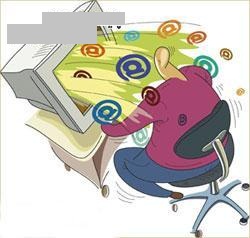
اسپم به زبان ساده ایمیلهای ناخواسته ای است که معمولأ به صورت انبوه برای شما ارسال میشوند. اسپمها یکی از متداولترین و در عین حال منفی ترین جنبه های دارا بودن یک آدرس Email است. با این که در حال حاضر و با توجه به تکنولوژی های موجود امکان حذف کامل این نوع از نامه های الکترونیکی ناخواسته وجود ندارد، ولی قصد داریم ترفندهایی را به شما معرفی کنیم که با استفاده از آنها می توانید تعداد دریافت آنها را کاهش دهید.

Spam، نسخه الکترونیکی از "نامه های بدرد نخور" است. واژه Spam به پیام های الکترونیکی ناخواسته، اطلاق می گردد. این نوع از نامه های الکترونیکی ارتباط مستقیمی با ویروس نداشته و حتی ممکن است پیام هائی که از منابع معتبر ارسال شده اند نیز در زمره این گروه قرار گیرند.

چگونه می توان میزان Spam را کاهش داد؟
با رعایت برخی نکات، می توان میزان Spam دریافتی را بطرز محسوسی کاهش داد:
آدرس Email خود را بدون دلیل در اختیار دیگران قرار ندهید. آدرس های پست الکترونیکی به اندازه ای متداول شده اند که شما می توانید بر روی هر فرمی که به منظور کسب اطلاعات شما در نظر گرفته می شود، وجود فیلد خاصی به منظور دریافت آدرس Email را مشاهد نمائید

بقیه در ادامه مطلب . . .

وبلاگی بازدید : 675 بهار 1391 نظرات (1)

در صورتی که از آنتی‌‌ویروس Avira استفاده می‌‌کنید حتماً صدای ناهنجاری که به هنگام پیدا شدن یک فایل مخرب به گوش می‌‌رسد را شنیده‌‌اید. این صدا از اسپیکر‌‌ مادربورد به گوش می‌‌رسد در نتیجه می‌‌تواند در درازمدت بسیار آزاردهنده باشد. در این ترفند قصد داریم به معرفی نحوه غیرفعال کردن این صدا و یا ایجاد تغییر در آن بپردازیم.

برای این کار:

بر روی آیکن Avira در نوار تسک‌‌بار راست کلیک کرده و Configure AntiVir را انتخاب کنید.

در پنجره باز شده، در قسمت سمت چپ صفحه، تیک گزینه Expert Mode را بزنید.

حال  بر روی مجموعه‌‌ی General دوبار کلیک کنید و سپس Acoustic Alerts را انتخاب نمایید.

هم‌‌اکنون ۳ گزینه خواهید داشت:

No Warning که با انتخاب آن صدا غیرفعال خواهد شد.

بقیه در ادامه مطلب . . .
وبلاگی بازدید : 758 بهار 1391 نظرات (0)

آیا تاکنون تلاش کرده اید با استفاده از کامپیوتر، دوستان خود را سرگرم کرده و کمی با آنها شوخی کنید؟ در اینجا تلاش شده است با اندک دانش کامپیوتری، شوخی‌های ساده و جذاب تکنولوژیکی را برایتان گردآوری کنیم تا لحظات خود و دوستانتان را با آن پر کنید. ولی قول بدهید همه شوخی‌ها را یکجا روی کامپیوتر دوستتان اعمال نکرده و پیش از آنکه دوستتان دست به خود کشی بزند، شوخی‌ها را پایان دهید.

آیکون‌های دسکتاپ را ناپدید کنید تا دوستتان کمی نگران شود
۱-disapear-desktop
این شوخی بسیار ساده است و برای انجام آن فقط به چند ثانیه زمان نیاز دارید. زمانی که ماوس کامپیوتر دوستتان به دست شما افتاد، بدون اینکه کسی متوجه شود، روی Desktop کلیک راست کرده و با استفاده از گزینه View تیک مربوط به Show Desktop Icons را بردارید تا همه آیکن‌های روی دسکتاپ ناپدید شوند. همه چیز برای سرکار گذاشتن دوستتان آماده است. با این کار دوست شما تصور می کند که تمام فایل‌های روی دستکتاپ حذف شده است.

حالت کنتراست زیاد را فعال کنید

بقیه در ادامه مطلب . . .

وبلاگی بازدید : 713 1390 نظرات (0)

دان آلفا:  یک کارشناس نرم افزار هشدار داد: یکی از دلایل خرابی سریع لپ تاپ ها اتصال مستقیم آن به برق است و استفاده از پریزها، سه راهی ها یا محافظ های جریان برق میتواند این مشکل را تا حد زیادی برطرف کند.

لپ تاپ ها جایگزین خوبی برای رایانه های رومیزی هستند و بیشتر کارهای آنها را انجام میدهند، ولی با این حال تفاوت اصلی آنها با رایانه های رومیزی این است که میزان مقاومت آنها در شرایط مختلف، متفاوت است.

وی تصریح کرد: باید همیشه به این نکته توجه داشت که لپ تاپ هر چقدر هم که در برابر شرایط مقاوم باشد، باز هم باید نکاتی را برای حفظ سلامت آن انجام داد، چرا که لپ تاپ ها با توجه به ویژگی هایی که دارند، نیاز به مراقبت هایی نیز در آنها احساس میشود.

البته با این حال که کارها رفته رفته پیش به سوی اتوماتیک و خودکار شدن میرود، ولی باز هم انسانها هستند که حرف اول را میزنند و نقش اصلی را بر عهده دارند و بسیاری از کارها وجود دارد که بدون وجود انسان هرگز معنی نخواهد یافت و جز با وجود انسان تحقق نمی یابد.

کاظمی در ادامه افزود، لپ تاپ ها بیشتر با محیط و خصوصا دست ها در تماس هستند و کاربر باید توجه داشته باشد که لپ تاپ ها خیلی زود کثیف میشوند و این امر باعث کاهش طول عمر آن میشود که در همین راستا همیشه باید سعی شود که لپ تاپ تمیز نگه داشته شود، چراکه علاوه بر اینکه باعث افزایش طول عمر آن میشود، زیبایی لپ تاپ را نیز به همراه خواهد داشت.

بقیه در ادامه مطلب . . .
وبلاگی بازدید : 757 زمستان 1390 نظرات (0)

یکی از قابلیت‌های جدید و بسیار جالبی که شرکت «مایکروسافت» در «ویندوز ۸» رونمایی کرده است، ورود به محیط ویندوز و حساب کاربری خود با استفاده از یک رمز عبور تصویری است. بدین صورت که شما می‌توانید به دلخواه خود یک تصویر انتخاب کنید. سپس با استفاده از ماوس (و یا انگشت در مانیتورهای تاوچ) نقاط یا خطوط فرضی راست و یا دایره‌واری را بر روی تصویر رسم کنید. با ذخیره این رمز عبور تصویری، از این پس به هنگام ورود به حساب کاربری، تصویری که انتخاب کرده بودید نمایش داده می‌شود و شما بایستی خطوط فرضی که قبلاً رسم کرده بودید را مجدد رسم کنید تا بتوانید وارد محیط ویندوز شوید. به عنوان مثال اگر چهره یک انسان را به عنوان تصویر انتخاب کنید، کشیدن یک خط راست روی لب و کشیدن دایره دور چشم‌ها می‌تواند رمز عبور شما باشد. در این ترفند قصد داریم به معرفی نحوه تنظیم چنین رمز عبوری در «ویندوز ۸» بپردازیم.

برای این کار:
از صفحه اصلی نمایه Metro، بر روی Control Panel کلیک کنید.
در محیط Control Panel، به قسمت Users رفته و بر روی Create a Picture Password کلیک کنید.

بقیه در ادامه مطلب . . .

وبلاگی بازدید : 724 زمستان 1390 نظرات (0)

این روزها موس یکی از ملزومات هر کامپیوتر حساب می‌شود و با نبود آن کار با کامپیوتر بسیار سخت و تقریبآ غیر ممکن می‌شود. اینکه می‌بینید یک نفر تق تق تق روی صفحه‌ی مشکی‌ای که نوشته های سبز دارد دستوراتی تایپ می‌کند و سیستم دفاعی یک کشور را به هم می‌ریزد فقط در فیلم ها ممکن است نه در دنیای واقعی!

راه اول:
وارد کنترل پنل شوید و گزینه‌ی Accessibility Options را انتخاب کنید. (اگر همین حالا هم به ماوس دسترسی ندارید Windows+R را بزنید و سپس تایپ کنید Access.cpl)

چگونه نشانگر ماوس را با کیبورد حرکت دهیم؟!

برگه‌ی Mouse را انتخاب کنید و گزینه‌ی Use MouseKeys را تیک بزنید و Ok کنید حالا می‌توانید با دکمه‌های Num نشانگر ماوس را حرکت دهید. شاید لازم باشد Shift و Alt سمت چپ را پایین نگه دارید. (این مرحله با کیبورد: Ctrl+Tab سپس Space سپس دو بار Tab و در آخر Enter)

سرعت ماوس در حالت پیش فرض خیلی کم است. می‌توانید آن را از قسمت Settings بیشتر کنید.

بقیه در ادامه مطلب . . .

وبلاگی بازدید : 829 زمستان 1390 نظرات (0)

شاید برای شما نیز جالب باشد که بتوانید ویندوز خود را تنها با یک دوبار کلیک ، بر روی حالت Mute یا بی صدا تنظیم کنید. این موضوع زمانی کاربردی تر میشود که بر روی کیبورد شما دکمه ای جهت Mute کردن ویندوز وجود نداشته باشد و مجبور باشید هر بار برای اینکار مراحلی را طی کنید. اکنون با استفاده از این ترفند به سادگی و بدون نیاز به برنامه خاصی میتوانید ویندوز خود را بی صدا کنید و به همان روش مجدد آن را از حالت Mute خارج کنید.

بدین منظور:

از منوی Start وارد Run شده و عبارت notepad را وارد کرده و Enter بزنید تا وارد محیط ویرایشگر Notepad ویندوز شوید.

اکنون کدهای زیر عینأ داخل Copy ، Notepad و Paste نمایید:

بقیه در ادامه مطلب . . .

وبلاگی بازدید : 800 زمستان 1390 نظرات (0)

با استفاده از این ترفند میتوانید بدون نیاز به کیبورد متصل به رایانه تان و تنها از طریق ماوس و استفاده از ویندوز XP به راحتی تایپ نمایید. این ابزار موجود در ویندوز XP، در اصل یک کیبورد مجازی را برای شما فراهم خواهد آورد.

برای این کار:
کافی است از منوی Start به Run بروید.
در محیط Run دستور OSK را تایپ نموده و Enter را بزنید.
خواهید دید که یک صفحه کلید برای شما باز خواهد شد.
برای تغییر دکمه ها هم به زبان دیگر مثل فارسی میتوانید از کلیدهای ترکیبی Alt + Shift استفاده نمایید.


تفریحی
پیشنهاد 2


اطلاعات کاربری
  • فراموشی رمز عبور؟
  • نظرسنجی
    جنسیت شما ؟
    آمار سایت
  • کل مطالب : 3266
  • کل نظرات : 77
  • افراد آنلاین : 13
  • تعداد اعضا : 109
  • آی پی امروز : 408
  • آی پی دیروز : 489
  • بازدید امروز : 15,318
  • باردید دیروز : 1,025
  • گوگل امروز : 2
  • گوگل دیروز : 3
  • بازدید هفته : 17,424
  • بازدید ماه : 43,580
  • بازدید سال : 399,965
  • بازدید کلی : 8,799,020
  • پخش زنده فوتبال
    مطالب پربازدید
    بازی انلاین مجله